Domain gastrokasse24.de kaufen?
Wir ziehen mit dem Projekt
gastrokasse24.de um.
Sind Sie am Kauf der Domain
gastrokasse24.de interessiert?
domain@kv-gmbh.de · 0541-91531010
Domain gastrokasse24.de kaufen?
Wie startet man Xubuntu mit XFCE?
Um Xubuntu mit XFCE zu starten, müssen Sie zunächst sicherstellen, dass Sie Xubuntu mit XFCE installiert haben. Wenn dies der Fall ist, starten Sie den Computer neu und wählen Sie im Boot-Menü Xubuntu aus. Nachdem das Betriebssystem geladen wurde, wird XFCE automatisch als Standard-Desktopumgebung gestartet. **
Wie kann man den Hintergrund in XFCE ändern?
Um den Hintergrund in XFCE zu ändern, klicken Sie mit der rechten Maustaste auf den Desktop und wählen Sie "Desktop-Einstellungen" aus dem Kontextmenü. Dort können Sie ein neues Hintergrundbild auswählen oder ein eigenes Bild hochladen. Sie können auch die Hintergrundfarbe ändern oder eine Diashow einrichten, die automatisch zwischen verschiedenen Bildern wechselt. **

Ähnliche Suchbegriffe für XFCE
Top-Angebote
Produkte zum Begriff XFCE:
-
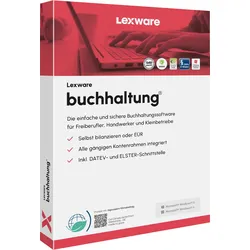
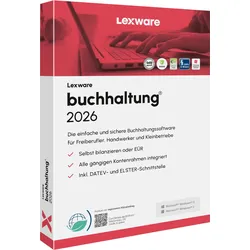
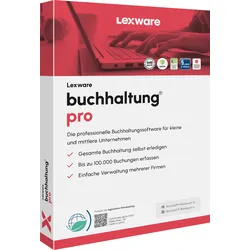
Lexware Buchhaltung 2026Lexware Buchhaltung 2026 - Effiziente Buchhaltungssoftware für Freiberufler und Kleinbetriebe Lexware Buchhaltung 2026 ist die perfekte Lösung für Freiberufler, Handwerker und Kleinbetriebe, die eine einfach zu bedienende und leistungsstarke Software für ihre Buchhaltung benötigen. Ob Einnahmen-Überschuss-Rechnung oder E-Bilanz, diese Software hält Ihnen den Rücken frei und unterstützt Sie bei der Einhaltung steuerlicher Pflichten. Optimale Funktionen für den Arbeitsalltag Mit Lexware Buchhaltung 2026 können Sie Ihre Umsatzsteuervoranmeldung schnell und sicher per ELSTER übermitteln und alle gesetzlichen Anforderungen auf Knopfdruck erfüllen. Die Software bietet Ihnen zudem eine intuitive Benutzeroberfläche, die den Einstieg erleichtert und Ihnen eine stressfreie Buchhaltung ermöglicht. Sofort startklar – Die anwenderfreundliche Lösung Die benutzerfreundliche Oberfläche von Lexware Buchhaltung 2026 bietet einen optischen Wegweiser , der alle nötigen Arbeitsschritte aufzeigt. Folgen Sie einfach den Anweisungen und lassen Sie sich von hilfreichen Buchungsvorlagen unterstützen. So wird das Buchen flexibel und geht Ihnen schnell von der Hand. Funktionsvergleich der Versionen Basis, Plus, Pro und Platinum Funktion Basis Plus Pro Premium Einfache Buchführung (EÜR) ✔️ ✔️ ✔️ ✔️ Doppelte Buchführung mit Jahresabschluss ✔️ ✔️ ✔️ ✔️ Flexible Buchungsmasken ✔️ ✔️ ✔️ ✔️ Anzeigen von papierlosen Rechnungen ✔️ ✔️ ✔️ ✔️ Empfang und Verarbeitung von elektronischen Rechnungen ✔️ ✔️ ✔️ ✔️ ELSTER-Übermittlung (USt-VA, Dauerfristverlängerung) ✔️ ✔️ ✔️ ✔️ Musterkontenrahmen (DATEV-kompatibel) ✔️ ✔️ ✔️ ✔️ Einfacher Saldenvortrag ✔️ ✔️ ✔️ ✔️ Automatisierte Buchungsvorlagen ✔️ ✔️ ✔️ ✔️ Lexware Online-Banking ✔️ ✔️ ✔️ ✔️ Offene-Posten-Verwaltung ✔️ ✔️ ✔️ ✔️ Bis zu 10.000 Buchungen im Jahr ✔️ ✔️ ✔️ ✔️ Storno-, Splitt- und OP-Buchungen ✔️ ✔️ ✔️ ✔️ Abweichendes Wirtschaftsjahr ✔️ ✔️ ✔️ ✔️ DATEV-Schnittstelle ✔️ ✔️ ✔️ ✔️ Import-/Export-Schnittstelle ✔️ ✔️ ✔️ ✔️ GoBD-Testat ✔️ ✔️ ✔️ ✔️ Anbindung an Microsoft Office ✔️ ✔️ ✔️ ✔️ Business-Cockpit ✔️ ✔️ ✔️ ✔️ Individuelle BWA (grafisch) ✔️ ✔️ ✔️ ✔️ Vorläufige Berichte und Sammelberichte ✔️ ✔️ ✔️ ✔️ Umsatzsteuer-Jahreserklärung ❌ ✔️ ✔️ ✔️ Kassenbuchfunktion inkl. Quittungsdruck ❌ ✔️ ✔️ ✔️ DATEV-Kontenzuordnungsmodul ❌ ✔️ ✔️ ✔️ 13. und 14. Buchungsperiode ❌ ❌ ✔️ ✔️ Client-/Server-Lösung (5 Arbeitsplätze) ❌ ❌ ❌ (3Arbeitsplätze) ✔️ Mehrere Firmen verwalten ❌ ❌ ✔️ ✔️ SQL-Datenbank von Sybase ❌ ❌ ✔️ ✔️ Benutzer- und Rechteverwaltung ❌ ❌ ✔️ ✔️ Lexware-Sicherheitszentrale ❌ ❌ ✔️ ✔️ Systemanforderungen Betriebssystem Hardwareanforderungen Microsoft Windows® 11 Home (nicht für Server-Client-Installationen geeignet) Microsoft Windows® 11 Pro Microsoft Windows® 11 Enterprise Microsoft Windows® 10 Home (nicht für Server-Client-Installationen geeignet) Microsoft Windows® 10 Pro Microsoft Windows® 10 Enterprise Microsoft Windows 365 Cloud-PC Microsoft Windows® Server 2022 Microsoft Windows® Server 2019 Microsoft Windows® Server 2016 2,0 GHz oder schneller (Intel® oder AMD®), ARM-Prozessoren (z.B. Qualcomm Snapdragon X-Series) werden nicht unterstützt Server: mindestens 8 GB RAM, empfohlen 16 GB Client/Einzelplatz PC: mindestens 4 GB RAM, empfohlen 8 GB Lexware Basis/Plus: mindestens 4 GB RAM Bildschirmauflösung: mindestens 1280 * 10241047,95 €*Versand: 0,00 €Sichere Weiterleitung zum Anbieter
-
Wo befindet sich der aktuellste Fedora Xfce Spin?
Der aktuellste Fedora Xfce Spin kann auf der offiziellen Website von Fedora heruntergeladen werden. Dort gibt es eine Liste der verfügbaren Spins, aus der man den Xfce Spin auswählen kann. **
-
Wie verbinde ich Linux Mint Xfce mit dem WLAN?
Um Linux Mint Xfce mit dem WLAN zu verbinden, klicke auf das Netzwerk-Symbol in der oberen rechten Ecke des Bildschirms. Wähle das gewünschte WLAN-Netzwerk aus der Liste aus und gib das Passwort ein, falls erforderlich. Klicke dann auf "Verbinden", um dich mit dem WLAN zu verbinden. **
-
Welche Version von Linux (Manjaro) bevorzugst du: XFCE oder KDE?
Das hängt von den persönlichen Vorlieben und Anforderungen ab. XFCE ist bekannt für seine Leichtigkeit und Ressourcenschonung, während KDE eine umfangreichere und visuell ansprechendere Desktop-Umgebung bietet. Beide Versionen von Manjaro sind stabil und benutzerfreundlich, daher ist es letztendlich eine Frage des individuellen Geschmacks. **
-
Was ist eine gute Alternative zum XFCE-Desktop unter Linux?
Eine gute Alternative zum XFCE-Desktop unter Linux ist der GNOME-Desktop. GNOME bietet eine moderne und benutzerfreundliche Oberfläche mit vielen Anpassungsmöglichkeiten. Eine weitere Alternative ist der KDE-Desktop, der ebenfalls eine umfangreiche Funktionalität und Anpassbarkeit bietet. Letztendlich hängt die Wahl der Desktop-Umgebung von den individuellen Vorlieben und Anforderungen des Nutzers ab. **

Was ist der Unterschied zwischen XFCE und der Standard-Sitzung?
XFCE ist eine Desktop-Umgebung, die auf Leichtigkeit und Geschwindigkeit ausgelegt ist. Es bietet eine benutzerfreundliche Oberfläche mit vielen Anpassungsmöglichkeiten. Die Standard-Sitzung bezieht sich auf die Standard-Desktop-Umgebung, die von der jeweiligen Linux-Distribution bereitgestellt wird, wie zum Beispiel GNOME oder KDE. Der Unterschied liegt also in der Funktionalität, dem Design und den mitgelieferten Anwendungen. **
Was könnte ich tun, wenn Linux Manjaro XFCE nicht mehr startet?
Wenn Linux Manjaro XFCE nicht mehr startet, könntest du zunächst versuchen, den Computer neu zu starten und zu überprüfen, ob das Problem dadurch behoben wird. Wenn das nicht funktioniert, könntest du versuchen, in den Wiederherstellungsmodus zu booten und dort nach möglichen Fehlermeldungen oder Problemen zu suchen. Wenn das auch nicht hilft, könntest du versuchen, das Betriebssystem neu zu installieren oder den technischen Support von Manjaro um Hilfe zu bitten. **
Top-Angebote
Produkte zum Begriff XFCE:
-
imin, Kassensystem, Swift 2 Ultra - 6.5' Display, Android 13 GMS, Bon-/Etikettendrucker, 4GB/64GB, NFC, Zebra Ba...Das Swift 2 Ultra ist ein leistungsstarkes Kassensystem, das mit einem 6,5-Zoll-Display und dem Android 13 GMS Betriebssystem ausgestattet ist. Angetrieben von einer Octa-Core CPU mit 4 GB RAM und 64 GB ROM, bietet es eine reibungslose Benutzererfahrung für verschiedene Anwendungen im Einzelhandel und in der Gastronomie. Der integrierte Zebra Barcodescanner unterstützt sowohl 1D- als auch 2D-Barcodes, was die Effizienz bei der Bestandsverwaltung und beim Verkauf erhöht. Mit NFC-Funktionalität ermöglicht das Gerät kontaktlose Zahlungen, während der 58 mm Thermodrucker für schnelles Drucken von Bons und Etiketten sorgt. Das Swift 2 Ultra ist robust und für den Einsatz unter verschiedenen Umgebungsbedingungen geeignet, mit einem Temperaturbereich von -10°C bis 50°C. Die vielseitigen Netzwerkverbindungen, einschliesslich WLAN, Bluetooth und 4G LTE, gewährleisten eine ständige Konnektivität und Flexibilität im Betrieb. - All-in-One Android Handheld für vielseitige Anwendungen - Integrierter Zebra Barcodescanner für effiziente Bestandsverwaltung - NFC-Funktionalität für kontaktlose Zahlungen - Schneller 58 mm Thermodrucker für Bons und Etiketten.499,00 €*Versand: 0,00 €Sichere Weiterleitung zum Anbieter
-
Lexware Buchhaltung 2026Lexware Buchhaltung 2026 - Effiziente Buchhaltungssoftware für Freiberufler und Kleinbetriebe Lexware Buchhaltung 2026 ist die perfekte Lösung für Freiberufler, Handwerker und Kleinbetriebe, die eine einfach zu bedienende und leistungsstarke Software für ihre Buchhaltung benötigen. Ob Einnahmen-Überschuss-Rechnung oder E-Bilanz, diese Software hält Ihnen den Rücken frei und unterstützt Sie bei der Einhaltung steuerlicher Pflichten. Optimale Funktionen für den Arbeitsalltag Mit Lexware Buchhaltung 2026 können Sie Ihre Umsatzsteuervoranmeldung schnell und sicher per ELSTER übermitteln und alle gesetzlichen Anforderungen auf Knopfdruck erfüllen. Die Software bietet Ihnen zudem eine intuitive Benutzeroberfläche, die den Einstieg erleichtert und Ihnen eine stressfreie Buchhaltung ermöglicht. Sofort startklar – Die anwenderfreundliche Lösung Die benutzerfreundliche Oberfläche von Lexware Buchhaltung 2026 bietet einen optischen Wegweiser , der alle nötigen Arbeitsschritte aufzeigt. Folgen Sie einfach den Anweisungen und lassen Sie sich von hilfreichen Buchungsvorlagen unterstützen. So wird das Buchen flexibel und geht Ihnen schnell von der Hand. Funktionsvergleich der Versionen Basis, Plus, Pro und Platinum Funktion Basis Plus Pro Premium Einfache Buchführung (EÜR) ✔️ ✔️ ✔️ ✔️ Doppelte Buchführung mit Jahresabschluss ✔️ ✔️ ✔️ ✔️ Flexible Buchungsmasken ✔️ ✔️ ✔️ ✔️ Anzeigen von papierlosen Rechnungen ✔️ ✔️ ✔️ ✔️ Empfang und Verarbeitung von elektronischen Rechnungen ✔️ ✔️ ✔️ ✔️ ELSTER-Übermittlung (USt-VA, Dauerfristverlängerung) ✔️ ✔️ ✔️ ✔️ Musterkontenrahmen (DATEV-kompatibel) ✔️ ✔️ ✔️ ✔️ Einfacher Saldenvortrag ✔️ ✔️ ✔️ ✔️ Automatisierte Buchungsvorlagen ✔️ ✔️ ✔️ ✔️ Lexware Online-Banking ✔️ ✔️ ✔️ ✔️ Offene-Posten-Verwaltung ✔️ ✔️ ✔️ ✔️ Bis zu 10.000 Buchungen im Jahr ✔️ ✔️ ✔️ ✔️ Storno-, Splitt- und OP-Buchungen ✔️ ✔️ ✔️ ✔️ Abweichendes Wirtschaftsjahr ✔️ ✔️ ✔️ ✔️ DATEV-Schnittstelle ✔️ ✔️ ✔️ ✔️ Import-/Export-Schnittstelle ✔️ ✔️ ✔️ ✔️ GoBD-Testat ✔️ ✔️ ✔️ ✔️ Anbindung an Microsoft Office ✔️ ✔️ ✔️ ✔️ Business-Cockpit ✔️ ✔️ ✔️ ✔️ Individuelle BWA (grafisch) ✔️ ✔️ ✔️ ✔️ Vorläufige Berichte und Sammelberichte ✔️ ✔️ ✔️ ✔️ Umsatzsteuer-Jahreserklärung ❌ ✔️ ✔️ ✔️ Kassenbuchfunktion inkl. Quittungsdruck ❌ ✔️ ✔️ ✔️ DATEV-Kontenzuordnungsmodul ❌ ✔️ ✔️ ✔️ 13. und 14. Buchungsperiode ❌ ❌ ✔️ ✔️ Client-/Server-Lösung (5 Arbeitsplätze) ❌ ❌ ❌ (3Arbeitsplätze) ✔️ Mehrere Firmen verwalten ❌ ❌ ✔️ ✔️ SQL-Datenbank von Sybase ❌ ❌ ✔️ ✔️ Benutzer- und Rechteverwaltung ❌ ❌ ✔️ ✔️ Lexware-Sicherheitszentrale ❌ ❌ ✔️ ✔️ Systemanforderungen Betriebssystem Hardwareanforderungen Microsoft Windows® 11 Home (nicht für Server-Client-Installationen geeignet) Microsoft Windows® 11 Pro Microsoft Windows® 11 Enterprise Microsoft Windows® 10 Home (nicht für Server-Client-Installationen geeignet) Microsoft Windows® 10 Pro Microsoft Windows® 10 Enterprise Microsoft Windows 365 Cloud-PC Microsoft Windows® Server 2022 Microsoft Windows® Server 2019 Microsoft Windows® Server 2016 2,0 GHz oder schneller (Intel® oder AMD®), ARM-Prozessoren (z.B. Qualcomm Snapdragon X-Series) werden nicht unterstützt Server: mindestens 8 GB RAM, empfohlen 16 GB Client/Einzelplatz PC: mindestens 4 GB RAM, empfohlen 8 GB Lexware Basis/Plus: mindestens 4 GB RAM Bildschirmauflösung: mindestens 1280 * 10241047,95 €*Versand: 0,00 €Sichere Weiterleitung zum Anbieter
-
Wie startet man Xubuntu mit XFCE?
Um Xubuntu mit XFCE zu starten, müssen Sie zunächst sicherstellen, dass Sie Xubuntu mit XFCE installiert haben. Wenn dies der Fall ist, starten Sie den Computer neu und wählen Sie im Boot-Menü Xubuntu aus. Nachdem das Betriebssystem geladen wurde, wird XFCE automatisch als Standard-Desktopumgebung gestartet. **
-
Wie kann man den Hintergrund in XFCE ändern?
Um den Hintergrund in XFCE zu ändern, klicken Sie mit der rechten Maustaste auf den Desktop und wählen Sie "Desktop-Einstellungen" aus dem Kontextmenü. Dort können Sie ein neues Hintergrundbild auswählen oder ein eigenes Bild hochladen. Sie können auch die Hintergrundfarbe ändern oder eine Diashow einrichten, die automatisch zwischen verschiedenen Bildern wechselt. **
-
Wo befindet sich der aktuellste Fedora Xfce Spin?
Der aktuellste Fedora Xfce Spin kann auf der offiziellen Website von Fedora heruntergeladen werden. Dort gibt es eine Liste der verfügbaren Spins, aus der man den Xfce Spin auswählen kann. **
-
Wie verbinde ich Linux Mint Xfce mit dem WLAN?
Um Linux Mint Xfce mit dem WLAN zu verbinden, klicke auf das Netzwerk-Symbol in der oberen rechten Ecke des Bildschirms. Wähle das gewünschte WLAN-Netzwerk aus der Liste aus und gib das Passwort ein, falls erforderlich. Klicke dann auf "Verbinden", um dich mit dem WLAN zu verbinden. **
Ähnliche Suchbegriffe für XFCE
-
Abrechnung, Sachbücher von Peter LongerichDas Buch "Abrechnung" von Peter Longerich bietet eine tiefgehende Analyse der politischen Umwälzungen im Jahr 1934, einem entscheidenden Jahr für das NS-Regime. In dieser Zeit, nur ein Jahr nach der Machtergreifung, sieht sich das Regime mit einer schweren Krise konfrontiert. Die anfängliche Euphorie unter den Anhänger:innen ist verflogen, während Ernst Röhm seine Sturmabteilung weiter ausbaut und eine Fortsetzung der nationalsozialistischen Revolution fordert. Inmitten dieser Spannungen kommt es im Juni 1934 zur blutigen Abrechnung, als Hitler Röhm und die Führung der SA liquidieren lässt. Longerich rekonstruiert die komplexen Hintergründe des sogenannten Röhm-Putschs und analysiert die Reaktionen der Bevölkerung auf diese Morde. Er zeigt auf, wie die "Nacht der langen Messer" ein zentrales Ereignis in der Geschichte des Dritten Reiches war, das Hitlers Weg zur Alleinherrschaft ebnete.28,00 €*Versand: 0,00 €Sichere Weiterleitung zum Anbieter
-
Abrechnung, Fachbücher von Claus LeggewiePostkoloniale Studien füllen mittlerweile ganze Bibliotheken. Europa und Nordamerika bilden nicht mehr den Mittelpunkt der Welt, eine „dritte Welt“ hat sich deutlich vernehmbar gemacht. Der Verfasser greift die Formel vom „Globalen Süden“ auf, die jüngste Ausprägung einer blockfreien, den Ost-West-Gegensatz überwindenden Formation, die als Allianz von Ländern des Globalen Südens im Israel-Palästina-Konflikt brisant geworden ist. Rekonstruiert wird in einer Sammlung älterer und neuer, für diesen Band geschriebener Texte die geopolitische Entwicklung, mit der Länder des Südens der Welt selbst zu einem Block wurden und in autokratische Herrschaftsformen zurückfielen. Politikwissenschaftliche Überlegungen wechseln dabei mit kunst- und literaturkritischen Betrachtungen.99,00 €*Versand: 0,00 €Sichere Weiterleitung zum Anbieter
-
Welche Version von Linux (Manjaro) bevorzugst du: XFCE oder KDE?
Das hängt von den persönlichen Vorlieben und Anforderungen ab. XFCE ist bekannt für seine Leichtigkeit und Ressourcenschonung, während KDE eine umfangreichere und visuell ansprechendere Desktop-Umgebung bietet. Beide Versionen von Manjaro sind stabil und benutzerfreundlich, daher ist es letztendlich eine Frage des individuellen Geschmacks. **
-
Was ist eine gute Alternative zum XFCE-Desktop unter Linux?
Eine gute Alternative zum XFCE-Desktop unter Linux ist der GNOME-Desktop. GNOME bietet eine moderne und benutzerfreundliche Oberfläche mit vielen Anpassungsmöglichkeiten. Eine weitere Alternative ist der KDE-Desktop, der ebenfalls eine umfangreiche Funktionalität und Anpassbarkeit bietet. Letztendlich hängt die Wahl der Desktop-Umgebung von den individuellen Vorlieben und Anforderungen des Nutzers ab. **
-
Was ist der Unterschied zwischen XFCE und der Standard-Sitzung?
XFCE ist eine Desktop-Umgebung, die auf Leichtigkeit und Geschwindigkeit ausgelegt ist. Es bietet eine benutzerfreundliche Oberfläche mit vielen Anpassungsmöglichkeiten. Die Standard-Sitzung bezieht sich auf die Standard-Desktop-Umgebung, die von der jeweiligen Linux-Distribution bereitgestellt wird, wie zum Beispiel GNOME oder KDE. Der Unterschied liegt also in der Funktionalität, dem Design und den mitgelieferten Anwendungen. **
-
Was könnte ich tun, wenn Linux Manjaro XFCE nicht mehr startet?
Wenn Linux Manjaro XFCE nicht mehr startet, könntest du zunächst versuchen, den Computer neu zu starten und zu überprüfen, ob das Problem dadurch behoben wird. Wenn das nicht funktioniert, könntest du versuchen, in den Wiederherstellungsmodus zu booten und dort nach möglichen Fehlermeldungen oder Problemen zu suchen. Wenn das auch nicht hilft, könntest du versuchen, das Betriebssystem neu zu installieren oder den technischen Support von Manjaro um Hilfe zu bitten. **
* Alle Preise verstehen sich inklusive der gesetzlichen Mehrwertsteuer und ggf. zuzüglich Versandkosten. Die Angebotsinformationen basieren auf den Angaben des jeweiligen Shops und werden über automatisierte Prozesse aktualisiert. Eine Aktualisierung in Echtzeit findet nicht statt, so dass es im Einzelfall zu Abweichungen kommen kann. ** Hinweis: Teile dieses Inhalts wurden von KI erstellt.